Domain handy-touchscreen.de kaufen?
Wir ziehen mit dem Projekt
handy-touchscreen.de um.
Sind Sie am Kauf der Domain
handy-touchscreen.de interessiert?
domain@kv-gmbh.de · 0541-91531010
Domain handy-touchscreen.de kaufen?
"Was sind die häufigsten Anzeigeeinstellungen für einen Bildschirm?"
Die häufigsten Anzeigeeinstellungen für einen Bildschirm sind Auflösung, Helligkeit und Kontrast. Die Auflösung bestimmt die Bildqualität, während Helligkeit und Kontrast die Sichtbarkeit und Farbintensität beeinflussen. Benutzer können diese Einstellungen je nach persönlichen Vorlieben und Umgebung anpassen. **
Wo finde ich anzeigeeinstellungen?
Die Anzeigeeinstellungen können je nach Gerät und Betriebssystem variieren. Auf einem Computer findest du die Anzeigeeinstellungen normalerweise in den Systemeinstellungen oder der Systemsteuerung. Auf einem Smartphone oder Tablet kannst du die Anzeigeeinstellungen in den Einstellungen unter dem Menüpunkt "Anzeige" oder "Display" finden. Wenn du spezifische Anpassungen vornehmen möchtest, wie die Helligkeit, Auflösung oder Farbkalibrierung, solltest du in den Anzeigeeinstellungen fündig werden. Wenn du Schwierigkeiten hast, die Anzeigeeinstellungen zu finden, kannst du auch in der Bedienungsanleitung deines Geräts nachsehen oder online nach Anleitungen suchen. **
Ähnliche Suchbegriffe für Anzeigeeinstellungen
Top-Angebote
Produkte zum Begriff Anzeigeeinstellungen:
-
Axis Line Bildschirm Computer Notebook Display Handy + Tablet und TV - ReinigerAxis Line Bildschirm Computer Notebook Display Handy + Tablet und TV – Reiniger 250 ml Produktvorteile auf einen Blick * Für die genannten Displaytypen vorgesehen: Herstellerhinweise des Geräts beachten und die Materialverträglichkeit vorab prüfen * Streifenfrei & antistatisch: Die sp11,95 €*Versand: 5,95 €Sichere Weiterleitung zum Anbieter
-
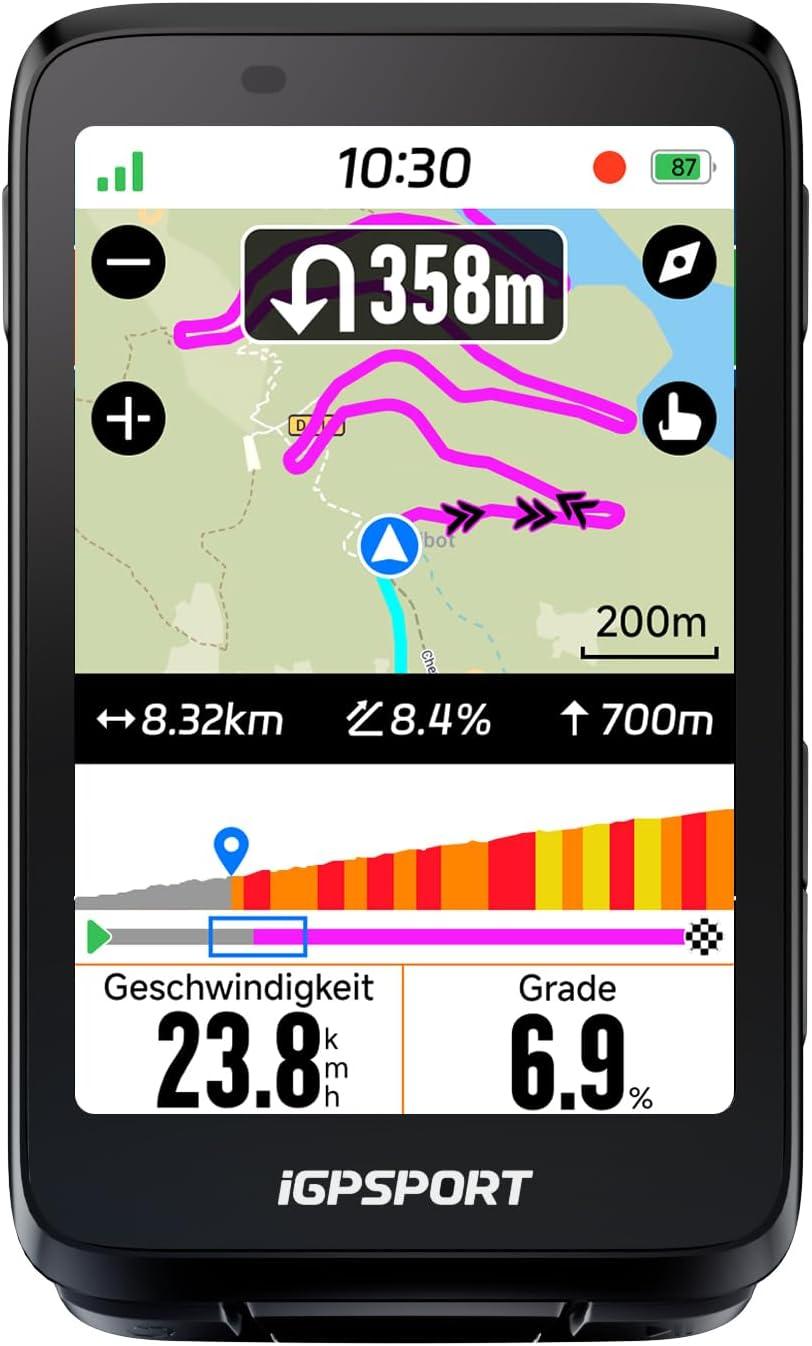
GPS-Fahrradcomputer mit 2,8-Zoll-Farb-Touchscreen - NavigationGPS-Fahrradcomputer mit 2,8-Zoll-Farb-Touchscreen, Navigation.EigenschaftenNavigation über eigene Routen oder GPX-DateienZwei UmleitungsstrategienKartenansicht: Norden oben oder Fahrtrichtung oben410,87 €*Versand: 0,00 €Sichere Weiterleitung zum Anbieter
-
GPS-Fahrradcomputer - Kabellos - 3,5-Zoll-Touchscreen - Navigation - MusiksteuerungGPS-Fahrradcomputer, kabellos.EigenschaftenKartennavigation mit Routen, die Sie über die App an den Fahrradcomputer senden können; auch Import von Daten aus Strava und Komoot möglich.Berechnet automatisch eine neue Route, wenn Sie von der geplanten Strecke abweichen.Steuern Sie Ihre Musik während der Fahrt, sobald der Fahrradcomputer mit Ihrem Telefon verbunden ist.466,49 €*Versand: 0,00 €Sichere Weiterleitung zum Anbieter


-
Wie kann man die Anzeigeeinstellungen am besten an die eigenen Bedürfnisse anpassen? Können verschiedene Anzeigeeinstellungen gleichzeitig verwendet werden?
Die Anzeigeeinstellungen können am besten angepasst werden, indem man die Bildschirmauflösung, Helligkeit, Kontrast und Farbeinstellungen individuell einstellt. Ja, verschiedene Anzeigeeinstellungen können gleichzeitig verwendet werden, um eine optimale Darstellung zu erreichen. Es ist wichtig, die Einstellungen regelmäßig zu überprüfen und anzupassen, um eine angenehme und augenschonende Bildschirmdarstellung zu gewährleisten. **
-
Wie setzt man die Windows-Anzeigeeinstellungen zurück?
Um die Windows-Anzeigeeinstellungen zurückzusetzen, klicken Sie mit der rechten Maustaste auf den Desktop und wählen Sie "Anzeigeeinstellungen" aus. Scrollen Sie nach unten und klicken Sie auf "Erweiterte Anzeigeeinstellungen". Klicken Sie dann auf "Anzeige zurücksetzen" und bestätigen Sie die Aktion. **
-
Ist es nicht möglich, die Nvidia-Anzeigeeinstellungen vorzunehmen?
Es ist möglich, die Nvidia-Anzeigeeinstellungen vorzunehmen, sofern du eine Nvidia-Grafikkarte in deinem System installiert hast. Du kannst dies über das Nvidia Control Panel tun, das normalerweise in der Systemsteuerung oder im Kontextmenü der rechten Maustaste auf dem Desktop zu finden ist. Von dort aus kannst du verschiedene Einstellungen wie Auflösung, Bildwiederholfrequenz, Farbeinstellungen und vieles mehr anpassen. **
-
Ist es nicht möglich, die Nvidia-Anzeigeeinstellungen vorzunehmen?
Es ist möglich, die Nvidia-Anzeigeeinstellungen vorzunehmen, sofern eine Nvidia-Grafikkarte installiert ist und die entsprechende Software (wie der Nvidia Control Panel) auf dem Computer vorhanden ist. Mit dieser Software können verschiedene Einstellungen wie Auflösung, Bildwiederholrate, Farbkalibrierung und andere Grafikoptionen angepasst werden. **
Wie kann ich die Anzeigeeinstellungen ändern, um die Bildschirmnummerierung anzupassen?
Um die Anzeigeeinstellungen zu ändern und die Bildschirmnummerierung anzupassen, müssen Sie zu den Anzeigeeinstellungen Ihres Betriebssystems gehen. Dort können Sie die Reihenfolge der Bildschirme ändern, indem Sie sie per Drag & Drop verschieben oder die Optionen für Bildschirmnummerierung auswählen. Stellen Sie sicher, dass Sie die Einstellungen speichern, um die Änderungen zu übernehmen. **
Welche Fehlermeldung erscheint, wenn die Nvidia-Anzeigeeinstellungen nicht zur Verfügung stehen?
Wenn die Nvidia-Anzeigeeinstellungen nicht zur Verfügung stehen, kann eine Fehlermeldung wie "Nvidia Control Panel nicht gefunden" oder "Kein kompatibles Nvidia-Grafiktreiber gefunden" angezeigt werden. Dies kann darauf hinweisen, dass der Grafiktreiber nicht korrekt installiert ist oder dass es ein Problem mit der Hardware gibt. Es kann hilfreich sein, den Grafiktreiber zu aktualisieren oder neu zu installieren, um das Problem zu beheben. **
Top-Angebote
Produkte zum Begriff Anzeigeeinstellungen:
-
Autoradio mit Bildschirm - Auto-Multimediaanlage - Navigation und Musik - Drehbarer Touchscreen - 10,4 Zoll - SchwarzVerbessern Sie Ihr Fahrerlebnis mit diesem vielseitigen Autoradio, das Ihr Smartphone nahtlos integriert. Genießen Sie verbesserte Konnektivität und Unterhaltung unterwegs und sagen Sie Ablenkungen Lebewohl. Dieses Radio wurde entwickelt, um Ihre Autofahrten sicherer und angenehmer zu gestalten. Mit sowohl kabel- als auch drahtloser Kompatibilität für Ihr Smartphone bietet dieses Radio Zugriff auf Navigation, Musik und Freisprecheinrichtung über Sprachassistenten. Das große, klare 10,4-Zoll-Rotations-Touchscreen macht die Bedienung Ihrer Lieblings-Apps einfach, egal ob Sie die Quer- oder Hochformatansicht bevorzugen. Die integrierte Bluetooth-Funktion, zusammen mit einer optionalen externen Mikrofonbuchse, sorgt für kristallklare Gespräche und kabelloses Musikstreaming. Hören Sie Ihre Lieblingssender mit dem AM/FM-Radio mit RDS-Informationen. Eine herausragende Funktion ist der 10,4-Zoll-Full-HD-Rotations-Touchscreen mit einer Auflösung von 1280*800, der ein beeindruckendes Seherlebnis325,01 €*Versand: 0,00 €Sichere Weiterleitung zum Anbieter
-
Axis Line Bildschirm Computer Notebook Display Handy + Tablet und TV - ReinigerAxis Line Bildschirm Computer Notebook Display Handy + Tablet und TV – Reiniger 250 ml Produktvorteile auf einen Blick * Für die genannten Displaytypen vorgesehen: Herstellerhinweise des Geräts beachten und die Materialverträglichkeit vorab prüfen * Streifenfrei & antistatisch: Die sp11,95 €*Versand: 5,95 €Sichere Weiterleitung zum Anbieter
-
"Was sind die häufigsten Anzeigeeinstellungen für einen Bildschirm?"
Die häufigsten Anzeigeeinstellungen für einen Bildschirm sind Auflösung, Helligkeit und Kontrast. Die Auflösung bestimmt die Bildqualität, während Helligkeit und Kontrast die Sichtbarkeit und Farbintensität beeinflussen. Benutzer können diese Einstellungen je nach persönlichen Vorlieben und Umgebung anpassen. **
-
Wo finde ich anzeigeeinstellungen?
Die Anzeigeeinstellungen können je nach Gerät und Betriebssystem variieren. Auf einem Computer findest du die Anzeigeeinstellungen normalerweise in den Systemeinstellungen oder der Systemsteuerung. Auf einem Smartphone oder Tablet kannst du die Anzeigeeinstellungen in den Einstellungen unter dem Menüpunkt "Anzeige" oder "Display" finden. Wenn du spezifische Anpassungen vornehmen möchtest, wie die Helligkeit, Auflösung oder Farbkalibrierung, solltest du in den Anzeigeeinstellungen fündig werden. Wenn du Schwierigkeiten hast, die Anzeigeeinstellungen zu finden, kannst du auch in der Bedienungsanleitung deines Geräts nachsehen oder online nach Anleitungen suchen. **
-
Wie kann man die Anzeigeeinstellungen am besten an die eigenen Bedürfnisse anpassen? Können verschiedene Anzeigeeinstellungen gleichzeitig verwendet werden?
Die Anzeigeeinstellungen können am besten angepasst werden, indem man die Bildschirmauflösung, Helligkeit, Kontrast und Farbeinstellungen individuell einstellt. Ja, verschiedene Anzeigeeinstellungen können gleichzeitig verwendet werden, um eine optimale Darstellung zu erreichen. Es ist wichtig, die Einstellungen regelmäßig zu überprüfen und anzupassen, um eine angenehme und augenschonende Bildschirmdarstellung zu gewährleisten. **
-
Wie setzt man die Windows-Anzeigeeinstellungen zurück?
Um die Windows-Anzeigeeinstellungen zurückzusetzen, klicken Sie mit der rechten Maustaste auf den Desktop und wählen Sie "Anzeigeeinstellungen" aus. Scrollen Sie nach unten und klicken Sie auf "Erweiterte Anzeigeeinstellungen". Klicken Sie dann auf "Anzeige zurücksetzen" und bestätigen Sie die Aktion. **
Ähnliche Suchbegriffe für Anzeigeeinstellungen
-
GPS-Fahrradcomputer mit 2,8-Zoll-Farb-Touchscreen - NavigationGPS-Fahrradcomputer mit 2,8-Zoll-Farb-Touchscreen, Navigation.EigenschaftenNavigation über eigene Routen oder GPX-DateienZwei UmleitungsstrategienKartenansicht: Norden oben oder Fahrtrichtung oben410,87 €*Versand: 0,00 €Sichere Weiterleitung zum Anbieter
-
GPS-Fahrradcomputer - Kabellos - 3,5-Zoll-Touchscreen - Navigation - MusiksteuerungGPS-Fahrradcomputer, kabellos.EigenschaftenKartennavigation mit Routen, die Sie über die App an den Fahrradcomputer senden können; auch Import von Daten aus Strava und Komoot möglich.Berechnet automatisch eine neue Route, wenn Sie von der geplanten Strecke abweichen.Steuern Sie Ihre Musik während der Fahrt, sobald der Fahrradcomputer mit Ihrem Telefon verbunden ist.466,49 €*Versand: 0,00 €Sichere Weiterleitung zum Anbieter
-
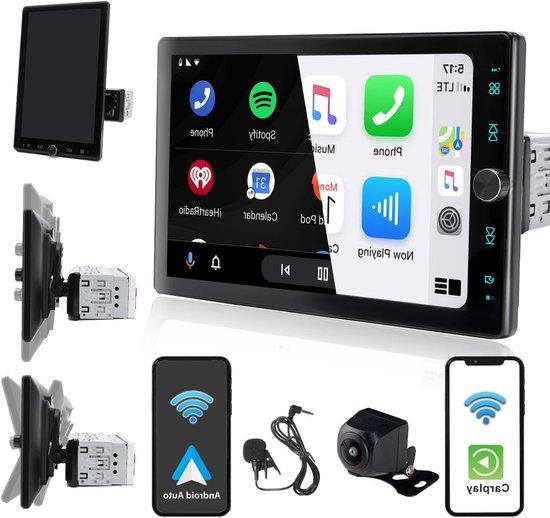
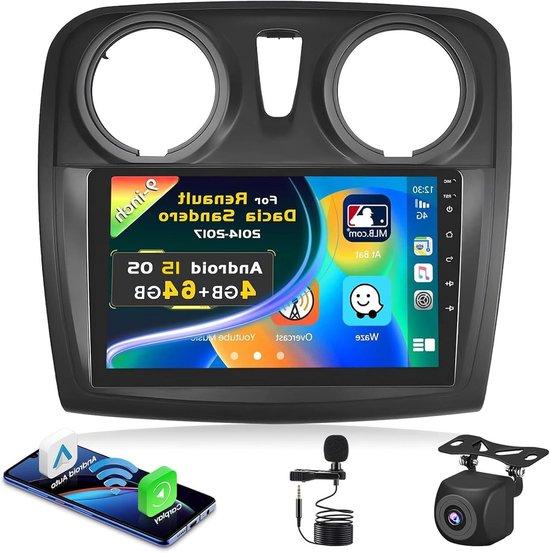
Android 13 Autoradio - Autoradio mit Touchscreen - Navigation und Musik - Kabellose CarPlay und Android Auto - 9-Zoll-DisplayVerbessern Sie Ihr Fahrerlebnis mit diesem fortschrittlichen Android 13 Autoradio, speziell entwickelt für den Dacia Sandero (2014-2017). Genießen Sie den gestochen scharfen 9-Zoll HD-Touchscreen, der jede Fahrt bereichert, egal ob Sie navigieren, Musik hören oder Videos ansehen. Dieses Autoradio bietet eine nahtlose Integration von kabellosem CarPlay und Android Auto, sodass Sie sicher und einfach über Sprachbefehle auf Ihre Lieblings-Apps, Navigation und Musik zugreifen können. Dank des integrierten WLAN- und GPS-Moduls können Sie Online-Karten nutzen oder e Offline-Karten verwenden. Mit 32 EQ-Einstellungen können Sie den Klang ganz nach Ihren persönlichen Vorlieben anpassen, während Bluetooth 5.0 störungsfreie Freisprechgespräche und Musikstreaming ermöglicht. Das FM/RDS-Radio hält Sie über die neuesten Nachrichten und Verkehrsinformationen auf dem Laufenden. Das Autoradio verfügt über einen leistungsstarken 4 GB RAM und 64 GB ROM für flüssige Leistung und unterstützt die Bedienung404,45 €*Versand: 0,00 €Sichere Weiterleitung zum Anbieter
-
Ist es nicht möglich, die Nvidia-Anzeigeeinstellungen vorzunehmen?
Es ist möglich, die Nvidia-Anzeigeeinstellungen vorzunehmen, sofern du eine Nvidia-Grafikkarte in deinem System installiert hast. Du kannst dies über das Nvidia Control Panel tun, das normalerweise in der Systemsteuerung oder im Kontextmenü der rechten Maustaste auf dem Desktop zu finden ist. Von dort aus kannst du verschiedene Einstellungen wie Auflösung, Bildwiederholfrequenz, Farbeinstellungen und vieles mehr anpassen. **
-
Ist es nicht möglich, die Nvidia-Anzeigeeinstellungen vorzunehmen?
Es ist möglich, die Nvidia-Anzeigeeinstellungen vorzunehmen, sofern eine Nvidia-Grafikkarte installiert ist und die entsprechende Software (wie der Nvidia Control Panel) auf dem Computer vorhanden ist. Mit dieser Software können verschiedene Einstellungen wie Auflösung, Bildwiederholrate, Farbkalibrierung und andere Grafikoptionen angepasst werden. **
-
Wie kann ich die Anzeigeeinstellungen ändern, um die Bildschirmnummerierung anzupassen?
Um die Anzeigeeinstellungen zu ändern und die Bildschirmnummerierung anzupassen, müssen Sie zu den Anzeigeeinstellungen Ihres Betriebssystems gehen. Dort können Sie die Reihenfolge der Bildschirme ändern, indem Sie sie per Drag & Drop verschieben oder die Optionen für Bildschirmnummerierung auswählen. Stellen Sie sicher, dass Sie die Einstellungen speichern, um die Änderungen zu übernehmen. **
-
Welche Fehlermeldung erscheint, wenn die Nvidia-Anzeigeeinstellungen nicht zur Verfügung stehen?
Wenn die Nvidia-Anzeigeeinstellungen nicht zur Verfügung stehen, kann eine Fehlermeldung wie "Nvidia Control Panel nicht gefunden" oder "Kein kompatibles Nvidia-Grafiktreiber gefunden" angezeigt werden. Dies kann darauf hinweisen, dass der Grafiktreiber nicht korrekt installiert ist oder dass es ein Problem mit der Hardware gibt. Es kann hilfreich sein, den Grafiktreiber zu aktualisieren oder neu zu installieren, um das Problem zu beheben. **
* Alle Preise verstehen sich inklusive der gesetzlichen Mehrwertsteuer und ggf. zuzüglich Versandkosten. Die Angebotsinformationen basieren auf den Angaben des jeweiligen Shops und werden über automatisierte Prozesse aktualisiert. Eine Aktualisierung in Echtzeit findet nicht statt, so dass es im Einzelfall zu Abweichungen kommen kann. ** Hinweis: Teile dieses Inhalts wurden von KI erstellt.